Functie niet beschikbaar?
Het is mogelijk dat de beschreven functionaliteit of instellingen slechts gedeeltelijk beschikbaar zijn in uw versie van Bricks Huisarts. Nieuwe functies worden automatisch beschikbaar zodra ze voor uw omgeving zijn uitgerold.
Via de versie informatie kunt u de meest recente toevoegingen en wijzigingen volgen.
Hulpvraag
Algemeen
Met de hulpvraagfunctie, soms ook wel “intake” genoemd, kunt u aantekeningen maken zonder dat u de patiënt hoeft op te zoeken in het Bricks Huisarts. Dit is vooral handig als u een patiënt aan de telefoon heeft die direct begint te praten zonder te zeggen wie er aan de telefoon is.
Heeft de patiënt het verhaal gedaan? Dan kunt u de patiënt opzoeken en daarna een afspraak, contact, recept of taak aanmaken.
Weet u niet wie de patiënt was en wilt u dit later uitzoeken, dan kunt u voor uzelf of uw collega een taak aanmaken op basis van de aantekeningen. Deze taak wordt automatisch gekoppeld aan de categorie “Hulpvragen”.
Activeren
U activeert de hulpvraagfunctie bij uw persoonlijke instellingen onder de Algemeen-tab. Na het activeren verschijnt in de hoofdnavigatie de Hulpvraag-tab.
Gebruik
Heeft u de hulpvraagfunctie geactiveerd? Dan ziet u in de hoofdnavigatie naast de Patiënten-tab ook de Hulpvraag-tab.
Tip
In de Hulpvraag-tab ziet u hoeveel hulpvragen er nog open staan. U kunt maximaal 5 hulpvragen registreren.
Wilt u een hulpvraag registreren? Klik dan op de Hulpvraag-tab.
Staat er al een hulpvraag in de Hulpvraag widget die u nog moet afhandelen, klik dan op . Staat er geen hulpvraag open, dan kunt u direct beginnen met het typen van de hulpvraag.
Is de patiënt klaar met het verhaal? Klik dan in het veld “Zoek patiënt” of op om de patiënt op te zoeken en te koppelen.
Heeft de patiënt memo’s met hoge prioriteit, dan krijgt u na het selecteren van de patiënt een venster te zien met de hoge prioriteit memo’s. De memo’s met gewone prioriteit zijn te bekijken via de Memo’s-tab op de patiëntkaart.
Is de hulpvraag van een patiënt die nog niet in de praktijk is ingeschreven? Dan kunt u de patiënt eerst toevoegen via Patiënten-tab. Daarna kunt u de patiënt opzoeken bij de hulpvraag.
Tip
Heeft de patiënt de verbinding verbroken en wilt u op een later moment iets met de hulpvraag doen, klik dan op . Hiermee maakt u van de hulpvraag een taak voor uzelf, zodat u er op een rustiger moment naar kunt kijken.
Na het opzoeken van de patiënt verschijnt de patiëntkaart rechts op het scherm. Onder de hulpvraag verschijnen een aantal knoppen. Welke knoppen zichtbaar zijn, hangt af van uw rechten binnen het HIS.
Met de knoppen kunt u het volgende doen:
SOEP aanmaken |
Maak een contact aan op basis van de hulpvraag. De hulpvraag wordt op de S-regel overgenomen. |
|---|---|
Afspraak maken |
Maak een afspraak met dezelfde functies als via de AFS-knop. De hulpvraag wordt automatisch overgenomen in de opmerking van de afspraak. |
Afspraak via agenda |
Maak een afspraak via de agenda. De hulpvraag wordt automatisch overgenomen in de opmerking van de afspraak. |
Recept aanmaken |
Maak een (herhaal)recept aan voor de patiënt. |
Taak aanmaken |
Maak een taak aan naar aanleiding van de hulpvraag. De hulpvraag wordt automatisch overgenomen als omschrijving. |
Wijzig administratief |
Wijzig de administratieve gegevens van de patiënt. |
Overig |
Kies 1 van de andere mogelijkheden rondom de patiënt. Denk aan het bekijken van financiële informatie, het printen van een dossier, het aanmaken van memo’s en andere zaken. |
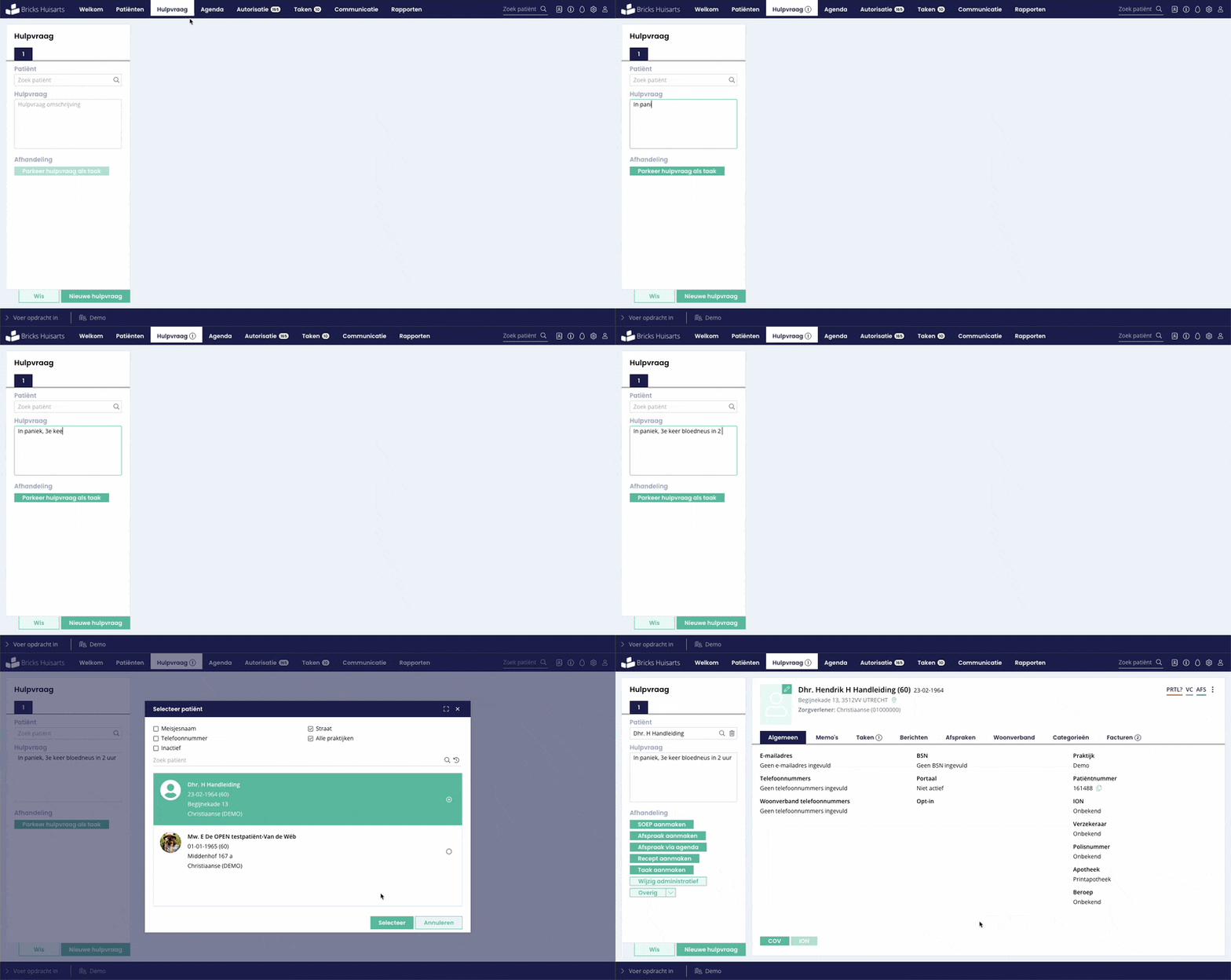
Hulpvraag invoeren en patiënt opzoeken