Functie niet beschikbaar?
Het is mogelijk dat de beschreven functionaliteit of instellingen slechts gedeeltelijk beschikbaar zijn in uw versie van Bricks Huisarts. Nieuwe functies worden automatisch beschikbaar zodra ze voor uw omgeving zijn uitgerold.
Via de versie informatie kunt u de meest recente toevoegingen en wijzigingen volgen.
Taken
Algemeen
Binnen Bricks Huisarts kunt u taken aanmaken voor uzelf en uw collega’s. Dit kunnen taken over algemene zaken zijn, maar ook taken die gekoppeld zijn aan een patiënt of aan communicatie.
Is een taak gekoppeld aan een patiënt of aan communicatie, dan ziet u in de takenlijst achter Betreft: om welke patiënt het gaat.
Klikt u op een taak, dan ziet u een uitgebreidere weergave. U kunt dan direct zaken aanpassen en opslaan.
Klikt u achter Betreft: op de naam van een patiënt, dan gaat u naar het bijbehorende dossier of naar het gekoppelde bericht.
Takenlijst
De aan u toegewezen taken kunt u vinden onder de Taken-tab in de hoofdnavigatie. Het getal achter “taken” geeft aan hoeveel openstaande taken u nog heeft op basis van de selectie bij Toon in uw Mijn taken overzicht:

U heeft nog 4 af te handelen taken
Wordt er een taak aan u toegewezen, dan wordt de teller opgehoogd in de hoofdnavigatie en er verschijnt een extra rand rondom het getal.
Zodra u op de Taken-tab klikt, verdwijnt de extra rand. U heeft dan alle taken bekeken die op dat moment aan u toegewezen zijn:

Nieuwe taak ontvangen
Taken met hoge prioriteit
Zijn er taken met een hoge prioriteit, dan wordt de achtergrond van het “bolletje” rood. Het bolletje blijft rood totdat u die taken heeft afgehandeld.

1 of meerdere taken met hoge prioriteit
Taken filteren
Bovenaan de takenlijst staan 2 filters: Toon en Categorie.
Met de filter Toon kunt u uw takenoverzicht filteren op:
Optie |
Uitleg |
|---|---|
Huidige |
Alle openstaande taken tot en met vandaag.
Hieronder vallen de taken met de status Open en Bezig.
|
Komende |
Alle taken die na vandaag starten (toekomstige taken). |
In behandeling |
Alle taken met de status Bezig. |
Alles (excl. afgehandeld) |
Alle huidige en toekomstige taken met de status Open en Bezig. |
Afgehandeld |
Alle taken met de status Afgehandeld. |
Met de filter Categorie bekijkt u de taken die aan de gekozen categorie gekoppeld zijn.
Wilt u een nieuwe categorie aanmaken? Dat kan via de opdracht TAAKINSTELLINGEN of door op te klikken.
Taken voor patiënten
Wilt u weten welke taken er voor een specifieke patiënt openstaan? Die vindt u op de patiëntkaart, of op de Taken-tab na het openen van een dossier.
Let op
Wanneer u in de Mijn taken widget de filter Toon aanpast, dan onthoudt Bricks Huisarts deze instelling. De volgende keer dat u het HIS opent en naar de Taken-tab gaat, staat de laatst gekozen filter er weer.
Aanmaken
Een taak maakt u aan door in de hoofdnavigatie op de Taken-tab te klikken en daarna op , of door op te klikken bij een bericht wanneer u in de Communicatie-tab berichten aan het afhandelen bent.
Na het klikken op de knop verschijnt er een venster voor het aanmaken van de taak:
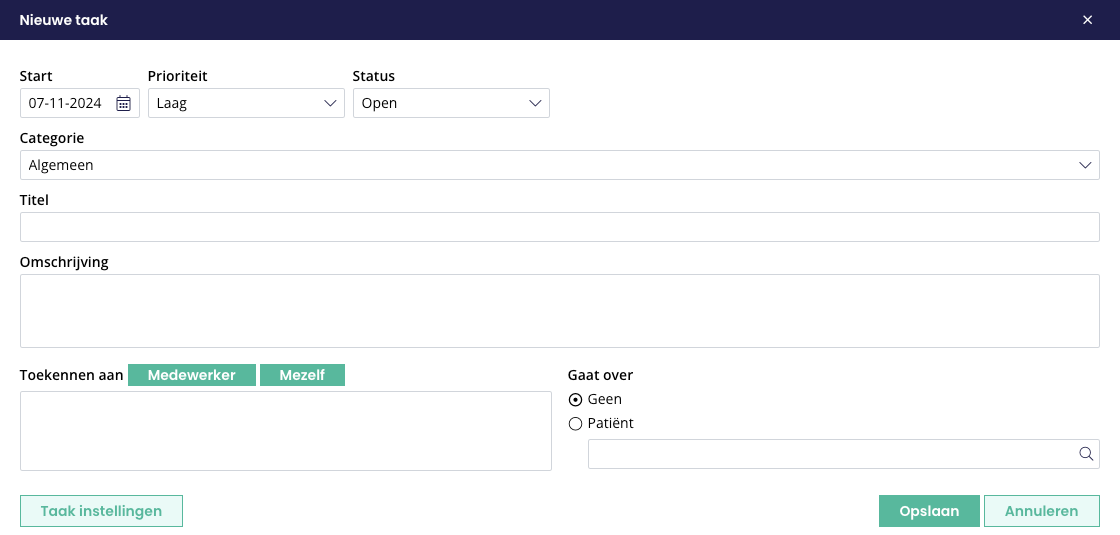
Nieuwe taak venster
Onderdeel |
Uitleg |
|---|---|
Start |
Datum waarop de taak start |
Prioriteit |
De prioriteit van de taak: Laag, Normaal, Hoog |
Status |
Status van de taak: Open, Bezig, Afgehandeld |
Categorie |
De categorie waaronder de taak zichtbaar moet zijn. Is er nog geen categorie, of wilt u een nieuwe categorie toevoegen? Klik dan op |
Titel |
De titel van de taak, deze wordt vetgedrukt weergegeven in de takenlijst |
Omschrijving |
Taakomschrijving |
Toekennen aan |
De persoon of groep medewerkers aan wie de taak toegewezen is.
Klik op om 1 of meerdere collega’s te koppelen, klik op om de taak
direct aan uzelf toe te wijzen, of klik op om de taak aan een groep medewerkers
toe te kennen.
Wilt u een taak aan meerdere medewerkers toekennen? Houd de Ctrl of Cmd toets ingedrukt en klik op
de namen die u wilt kiezen. Zo selecteert u losse medewerkers uit de lijst.
Staan de medewerkers onder elkaar in de lijst? Klik dan op de naam van de eerste medewerker, houd Shift
ingedrukt en klik op de naam van de laatste. De medewerkers daartussen selecteert Bricks Huisarts ook.
|
Gaat over |
Kies Geen wanneer het een niet-patiëntgebonden taak is. Klik op om een patiënt aan de taak te koppelen. |
Afhandelen
Niet-patiëntgebonden taak
U kunt een niet-patiëntgebonden taak na het afhandelen de status “Afgehandeld” geven door:
Op het menu achter de taak te klikken en te kiezen voor ;
De taak te openen en op te klikken;
De taak te openen, de status aan te passen naar “Afgehandeld” en op te klikken.
Patiëntgerelateerde taak
Een patiëntgerelateerde taak kunt u herkennen doordat onder de titel of omschrijving van de taak Betreft: of Bericht: staat met daarachter de naam van de patiënt om wie het gaat.
U kunt een dergelijke taak op 2 manieren afhandelen:
Optie 1: Direct dossier of bericht openen
Wanneer u op de naam van de patiënt klikt, opent Bricks Huisarts meteen het dossier dat aan de taak gekoppeld is. De taak blijft daarna als venster “bovenop” het dossier of bericht staan.
Na het lezen van de taak kunt u de taak verkleinen door op te klikken, of het venster sluiten door op te klikken. Sluit u de taak via het kruisje, dan moet u de taak later opnieuw opzoeken om die op “Afgehandeld” te zetten. Verkleinen werkt daarom praktischer.
Het werkt praktischer om de taak te verkleinen door op te klikken.
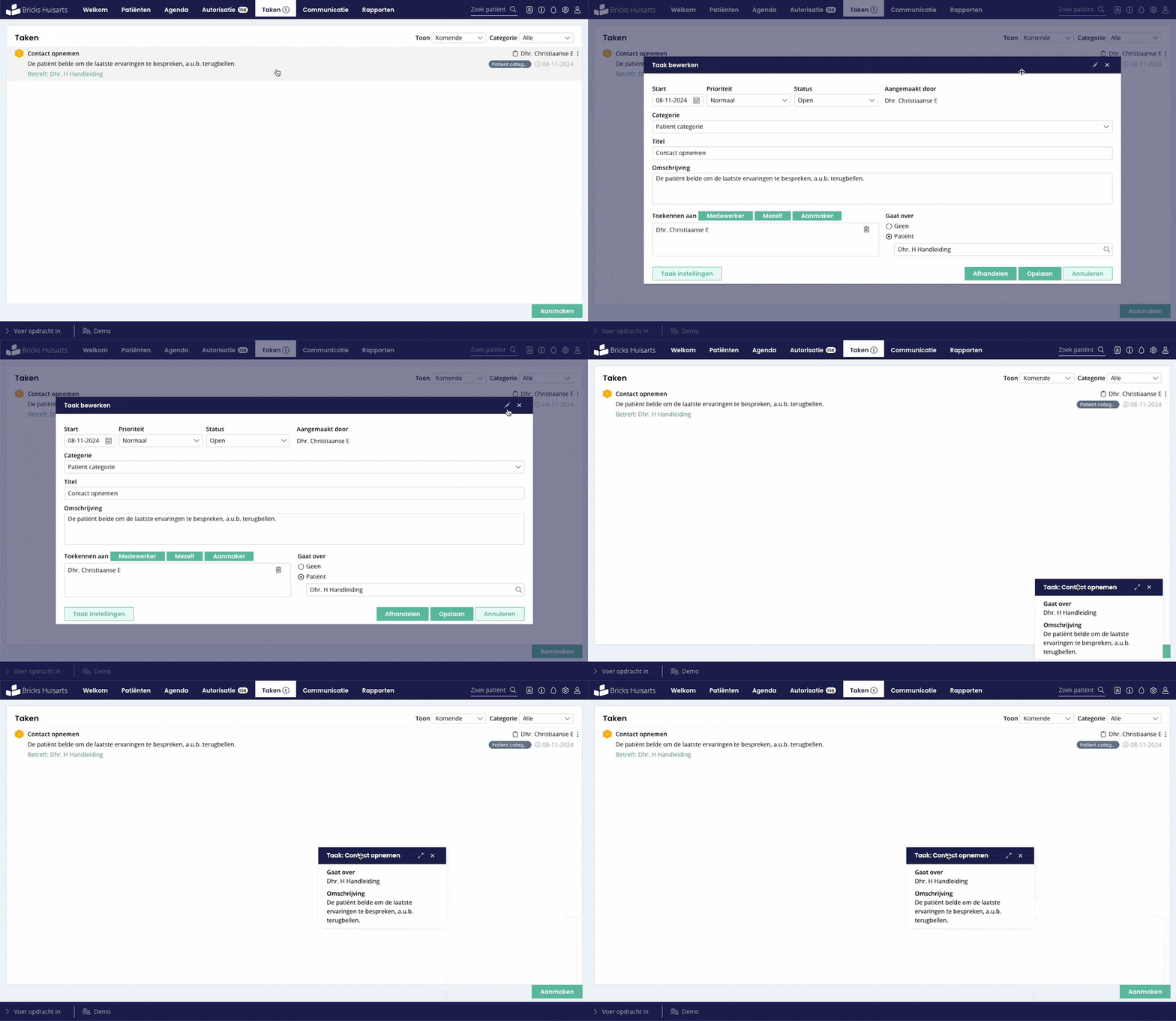
Taak verkleinen
Na het afhandelen van de taak klikt u op en zet u de taak terug naar de “aanvrager” van de taak door op te klikken, of u klikt op om de taak te sluiten en op “Afgehandeld” te zetten.
Optie 2: Taak bekijken en dossier of bericht openen via de corresponderende knop
Wanneer u op de titel van een taak klikt, dan wordt de taak geopend. U kunt de taak nu rustig bekijken. Is de taak gekoppeld aan een patiënt of een bericht, dan is onderin het venster of zichtbaar.
Als u op 1 van de knoppen klikt, wordt het dossier of bericht geopend en wordt de taak verkleind weergegeven:
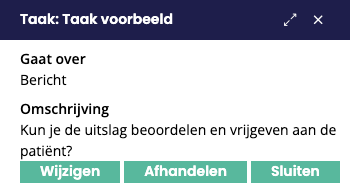
Verkleinde taak
Nadat de taak verkleind is kunt u de taak direct afhandelen door op te klikken.
Klikt u op , dan kunt u de taak aanpassen, bijvoorbeeld wanneer u de taak aan een collega wilt toewijzen. Het venster sluit u door op te klikken. Heeft u de taak aangepast, dan slaat Bricks Huisarts de wijziging niet op en zet de taak ook niet op “Afgehandeld” wanneer u ‘Sluiten’ gebruikt.
Taak in behandeling
Wanneer u met een taak start, kunt u die de status “Bezig” (in behandeling) geven. Past u de status aan, dan zien uw collega’s dat de taak gestart is.
De status kunt u aanpassen door:
Op het menu achter de taak te klikken en te kiezen voor ;
De taak te openen, “Bezig” te selecteren bij “Status” en daarna op te klikken.
In de takenlijst zijn de taken die in behandeling zijn herkenbaar aan de .
Aanpassen
Pas een taak aan door op de taak te klikken, de gewenste aanpassing door te voeren en op te klikken.
Taak toekennen aan een groep
Tijdens het aanmaken van een taak kunt u die toewijzen aan een groep medewerkers.
Er zijn 2 opties om een taak aan een groep toe te wijzen:
- Eén taak voor de groepDe eerste medewerker die de taak oppakt, handelt die af
- Aparte taak per medewerkerIedere medewerker moet de taak afhandelen
Klikt u bij Toekennen aan op , dan opent het venster waarin u een groep kunt kiezen, aanmaken of aanpassen.
Is er nog geen groep aanwezig, klik dan op om een groep aan te maken. Wilt u een groep aanpassen, klik op het menu achter de naam van de groep.
Zodra de taak aangemaakt is, kunt u een groepstoewijzing herkennen aan het icoon links van de naam van de toegewezen medewerker of van de groepsnaam:
Icoon |
Uitleg |
|---|---|
Taak toegewezen aan iemand binnen de groep. De eerste medewerker die de taak oppakt, handelt die af |
|
|
Taak toegewezen aan alle personen binnen de groep. Iedere medewerker moet de taak afhandelen |
Taken van collega’s bekijken
U kunt taken van collega’s bekijken, afhandelen of in de gaten houden. Ga daarvoor in de hoofdnavigatie naar de Taken-tab en klik in de Mijn taken widget op te klikken.
Nadat u op geklikt heeft verschijnt de Taken selectie widget en wordt het icoon aangepast naar .
Door op te klikken kunt u instellingen aanmaken. Vie de instellingen kunt u aangeven van welke collega’s u taken wilt zien en welke filters u wilt toepassen op de taken. Heeft u al instellingen en wilt u die aanpassen klik dan op .
Tip
Wilt u de Taken selectie widget (tijdelijk) niet zien, klik dan op .