Functie niet beschikbaar?
Het is mogelijk dat de beschreven functionaliteit of instellingen slechts gedeeltelijk beschikbaar zijn in uw versie van Bricks Huisarts. Nieuwe functies worden automatisch beschikbaar zodra ze voor uw omgeving zijn uitgerold.
Via de versie informatie kunt u de meest recente toevoegingen en wijzigingen volgen.
Facturen exporteren
Algemeen
Bricks Huisarts biedt de mogelijkheid om facturen direct naar Twinfield Boekhouden of als .csv bestand te exporteren.
Maakt u gebruik van de .csv export, dan kunt u uw facturen importeren in uw boekhoudpakket zoals Exact.
Voer de opdracht BOEKHOUDEN uit of klik op in de hoofdnavigatie en ga naar om te starten met het exporteren van uw facturen.
In het venster dat verschijnt kiest u voor Exporteren als .csv of Twinfield Boekhouden.
Exporteren als .csv
Let op
Als er creditfacturen zichtbaar zijn op rapport 0012 (Facturen), betekent dit dat u de optie “Geen creditfacturen maken” niet had geselecteerd voordat u de export uitvoerde.
U kunt uw facturen exporteren door de opdracht BOEKHOUDEN uit te voeren en te kiezen voor Exporteren als .csv. Hierna verschijnt er een venster waarmee u de export kunt instellen en starten.
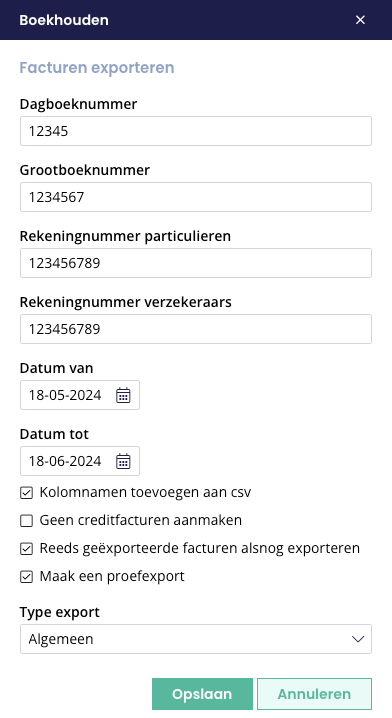
Na het instellen van de export klikt u op de knop waarna uw browser de export zal downloaden als ZIP-bestand. In de .zip treft u twee CSV-bestanden aan. Het ene bestand bevat de facturen, het tweede de bijbehorende debiteuren.
Nadat dat u Opslaan geklikt, worden ingevoerde instellingen opgeslagen. De volgende keer hoeft u deze niet meer opnieuw in te stellen.
Instellingen
Tijdens het instellen van de export heeft u de volgende opties tot uw beschikking:
Optie |
Uitleg |
|---|---|
Dagboeknummer |
Dagboeknummer in uw boekhoudpakket. |
Grootboeknummer |
Grootboeknummer in uw boekhoudpakket. |
Rekeningnummer particulieren |
Rekeningnummer waar contantnota’s op uitbetaald worden door de patiënten. |
Rekeningnummer verzekeraars |
Rekeningnummer waar declaraties op uitbetaald worden door de zorgverzekeraars. |
Datum van |
Startdatum export. |
Datum tot |
Einddatum export. |
Kolomnamen toevoegen aan csv |
Eerste regel van csv toont de kolomnaam. |
Geen creditfacturen maken |
De in Bricks Huisarts aanwezige creditregels (afgekeurde regels) niet omzetten naar een factuur. |
Reeds geëxporteerde facturen alsnog exporteren |
Bij het exporteren worden de facturen, in de database, gemarkeerd als geëxporteerd. Deze facturen worden een volgende keer niet geëxporteerd tenzij deze optie aangevinkt wordt. |
Maak een proefexport |
Maak een export waarbij de facturen niet de status “geëxporteerd” krijgen. Dit is vooral handig om de export te kunnen controleren zonder dat het invloed heeft op gegevens in het HIS. |
E-mailadres exporteren |
Voeg aan de debiteuren export een extra kolom toe met daarin het e-mailadres van de debiteur (indien beschikbaar). E-mailadressen van verzekeraars zijn niet beschikbaar. |
Type export |
Export indeling geschikt voor Exact (Exact export) of een ander boekhoudpakket (Algemene export). |
Indeling export
De geëxporteerde bestanden zijn komma gescheiden CSV-bestanden en hebben de volgende kolomindeling:
Debiteuren
Info
Het nummer kan bestaan uit 4, 5 of 6 cijfers.
Dit bestand bevat alle debiteuren die gevonden worden in de factuur export.
nummer
naam
adres
postcode
plaats
voorletters
banknummer
Facturen
Info
Het debiteurnummer kan bestaan uit 4, 5 of 6 cijfers.
De factuurnummers in de kolom factuurnummer beginnen met een 1 bij een creditfactuur.
Algemene indeling
Per factuur staat er een regel in de csv met de volgende gegevens:
Dagboeknummer
Grootboeknummer
Nummer van de maand
Factuurnummer
Datum
Tegenrekening
Debiteurnummer
Bedrag inclusief BTW (1000,00)
BTW code
BTW bedrag
Type debiteur
Omschrijving
HIS-factuurnummer
Exact indeling
Per factuur staan er twee regels in de csv. De eerste regel bevat het totaalbedrag en wordt in de eerste kolom (regelnummer) aangegeven met een 0 (nul). De tweede regel bevat een totaalsom van alle bijbehorende factuurregels en wordt in de eerste kolom aangegeven met een 1 (één).
Regelnummer
Dagboeknummer
Grootboeknummer
Nummer van de maand
Factuurnummer
Datum
Tegenrekening
Debiteurnummer
Bedrag inclusief BTW (1000,00)
BTW code
BTW bedrag
Type debiteur
Omschrijving
HIS-factuurnummer
Twinfield Boekhouden
Voorbereiding
Om facturen vanuit Bricks Huisarts te kunnen exporteren naar Twinfield Boekhouden dient u te beschikken over een account voor Twinfield Boekhouden. Beschikt u over een account voer dan de opdracht BOEKHOUDEN uit en klik op in het venster dat verschijnt.
Er verschijnt een nieuw venster waarin wordt aangegeven dat u dient te koppelen met Twinfield Boekhouden:
Klik hiervoor op de
Uw browser opent een nieuwe tab
Log in bij Twinfield en volg de stappen op het scherm
Zodra de koppeling met Bricks Huisarts gemaakt is worden de Exporteren-tab en Instellingen-tab zichtbaar in het HIS
Klik op de Instellingen-tab en controleer of de juiste codes, automatisch, zijn ingevuld
Facturen exporteren
Om facturen vanuit Bricks Huisarts te exporteren naar Twinfield Boekhouden voert u de opdracht BOEKHOUDEN uit en klikt u op in het venster dat verschijnt.
Let op
Heeft u Bricks Huisarts nog niet gekoppeld aan Twinfield Boekhouden, voer dan de stappen uit die vermeld zijn in het hoofdstuk Voorbereiding.
In het Twinfield Boekhouden venster kunt u als volgt uw facturen exporteren:
Klik op de Exporteren-tab
Vul de periode in waarover u de export wilt laten plaatsvinden
Klik op om te bekijken welke facturen naar Twinfield Boekhouden geëxporteerd worden
(Optioneel) vink het selectievakje ‘Eerder verzonden facturen ook opnieuw versturen’ aan wanneer u de reeds geëxporteerde facturen opnieuw wilt versturen
Klik op om de export te starten
Zodra de export klaar is verschijnt de meest recente export in de lijst met ‘Laatste exports’